
이미지로 보기
그림을 누르면 크게 열립니다.
- 1
통계 화면 위쪽 [기간]에서 이번 달·지난달·최근 3개월 같은 범위를 고릅니다.
![1단계 — 통계 화면 위쪽 [기간]에서 이번 달·지난달·최근 3개월 같은 범위를 고릅니다.](https://pub-90586dd02ca84e76b912cd28185e31b9.r2.dev/guide/stats/v1/step-01.jpg)
- 2
시작·종료 날짜를 직접 정해도 되며, 기간을 정했으면 [적용]을 누릅니다.
![2단계 — 시작·종료 날짜를 직접 정해도 되며, 기간을 정했으면 [적용]을 누릅니다.](https://pub-90586dd02ca84e76b912cd28185e31b9.r2.dev/guide/stats/v1/step-02.jpg)
- 3
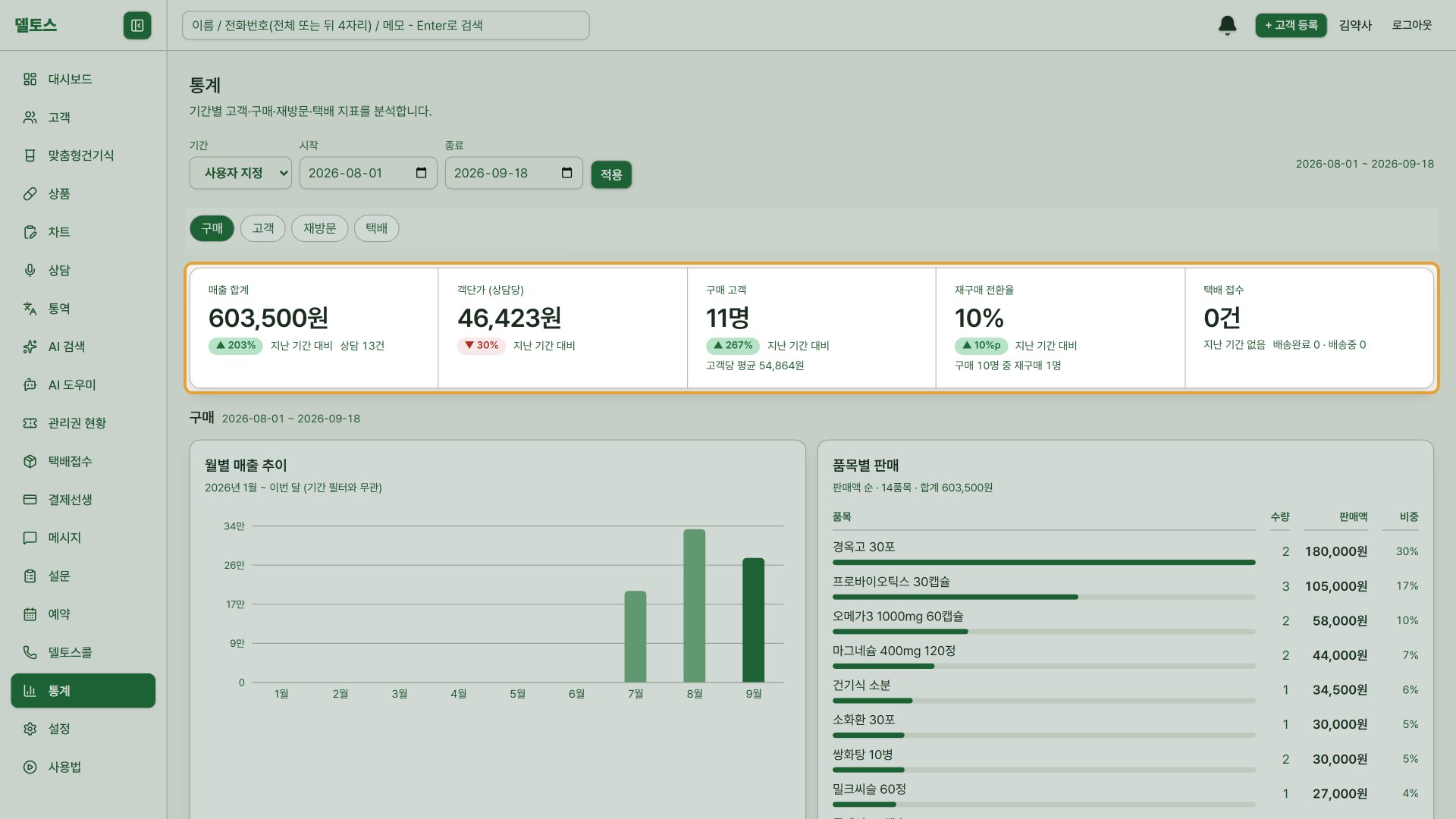
핵심 지표 띠에서 매출 합계·객단가·구매 고객·재구매 전환율·택배 접수를 확인합니다.
- 4
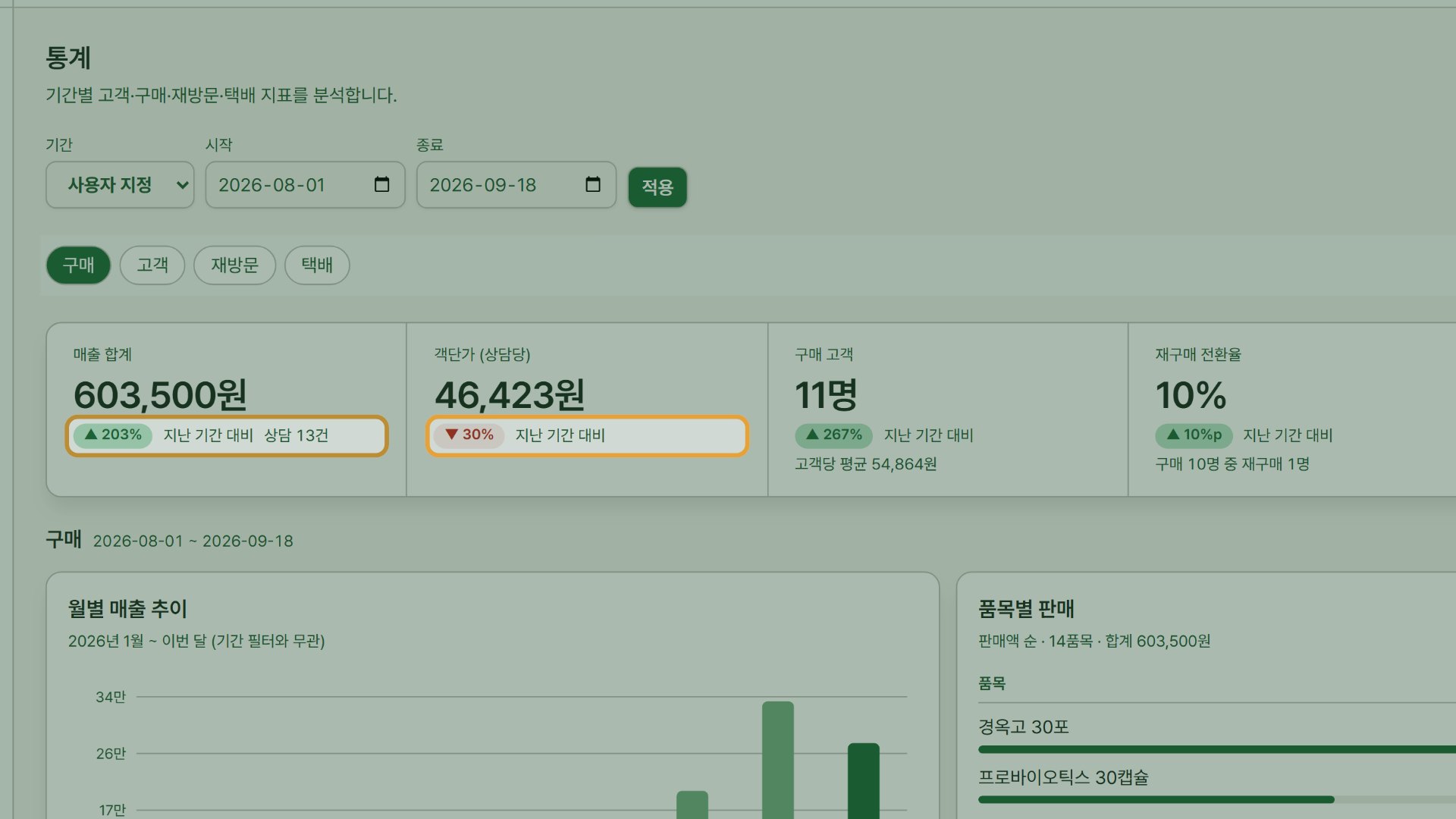
숫자 아래 칩에서 같은 길이의 직전 기간보다 늘었는지 줄었는지 봅니다.
- 5
섹션 내비에서 [구매]를 눌러 월별 매출 추이와 품목별 판매를 봅니다.
![5단계 — 섹션 내비에서 [구매]를 눌러 월별 매출 추이와 품목별 판매를 봅니다.](https://pub-90586dd02ca84e76b912cd28185e31b9.r2.dev/guide/stats/v1/step-05.jpg)
- 6
[고객]을 눌러 성별·연령대·유입경로·등급별 고객 분포를 확인합니다.
![6단계 — [고객]을 눌러 성별·연령대·유입경로·등급별 고객 분포를 확인합니다.](https://pub-90586dd02ca84e76b912cd28185e31b9.r2.dev/guide/stats/v1/step-06.jpg)
- 7
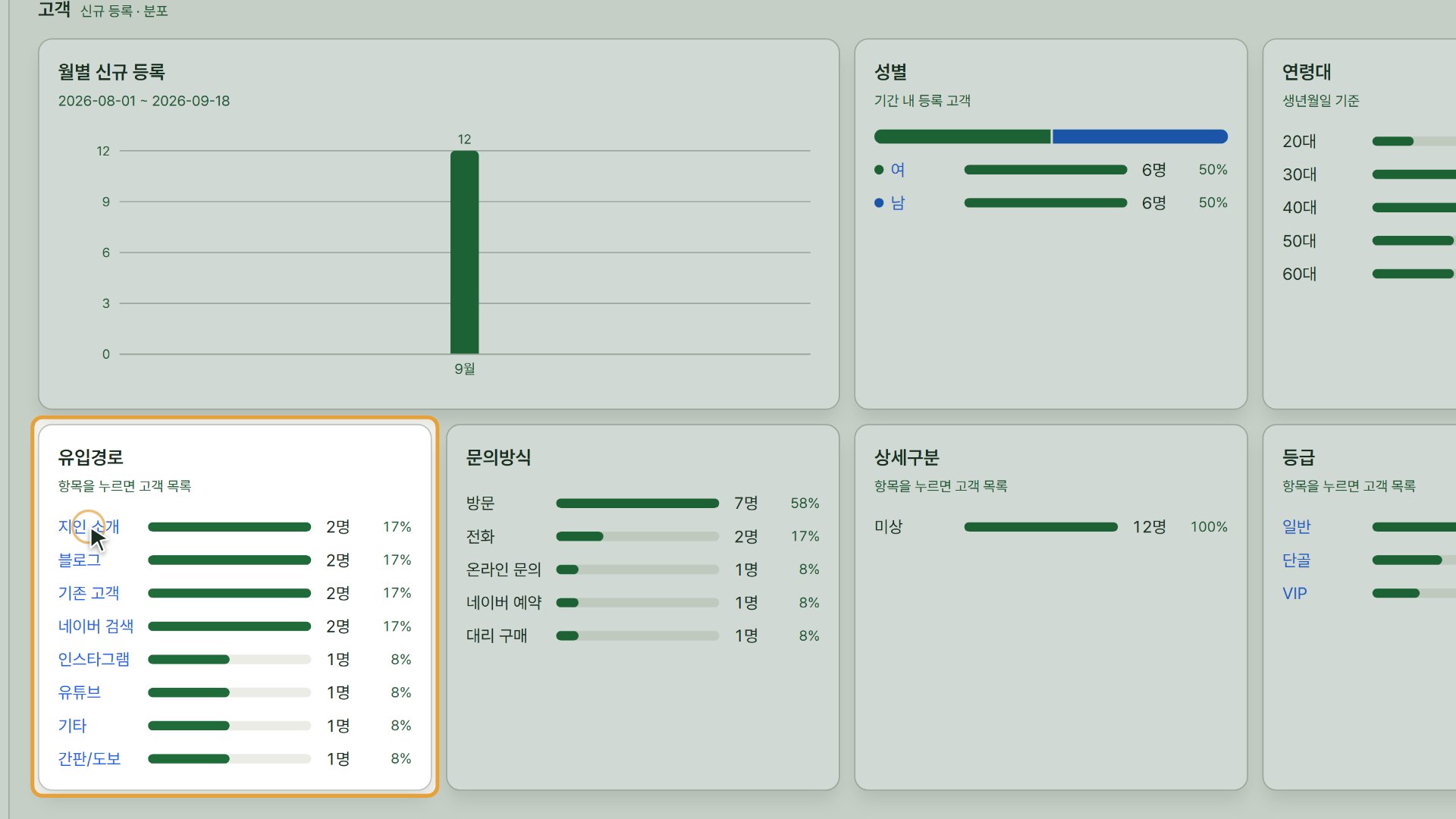
파란색 항목 이름을 눌러 그 조건에 맞는 고객 목록을 엽니다.
- 8
[재방문]을 눌러 구매개월수 분포와 6개월 이상 구매가 없는 고객을 확인합니다.
![8단계 — [재방문]을 눌러 구매개월수 분포와 6개월 이상 구매가 없는 고객을 확인합니다.](https://pub-90586dd02ca84e76b912cd28185e31b9.r2.dev/guide/stats/v1/step-08.jpg)