
AI 외국어 라벨
1:17외국인 손님에게 드릴 제품 라벨을 만드는 법입니다. 제품 안내를 한국어로 적으면 AI가 손님 언어로 옮겨 라벨로 만들어 줍니다. 표에서 고치기, [저장], 다른 언어로 다시 번역, 규격·인쇄까지 담았습니다.
이미지로 보기
그림을 누르면 크게 열립니다.
- 1
메뉴 「AI 외국어 라벨」에서 [+ 새 라벨]을 누릅니다.
![1단계 — 메뉴 「AI 외국어 라벨」에서 [+ 새 라벨]을 누릅니다.](https://pub-90586dd02ca84e76b912cd28185e31b9.r2.dev/guide/labels/v2/step-01.jpg)
- 2
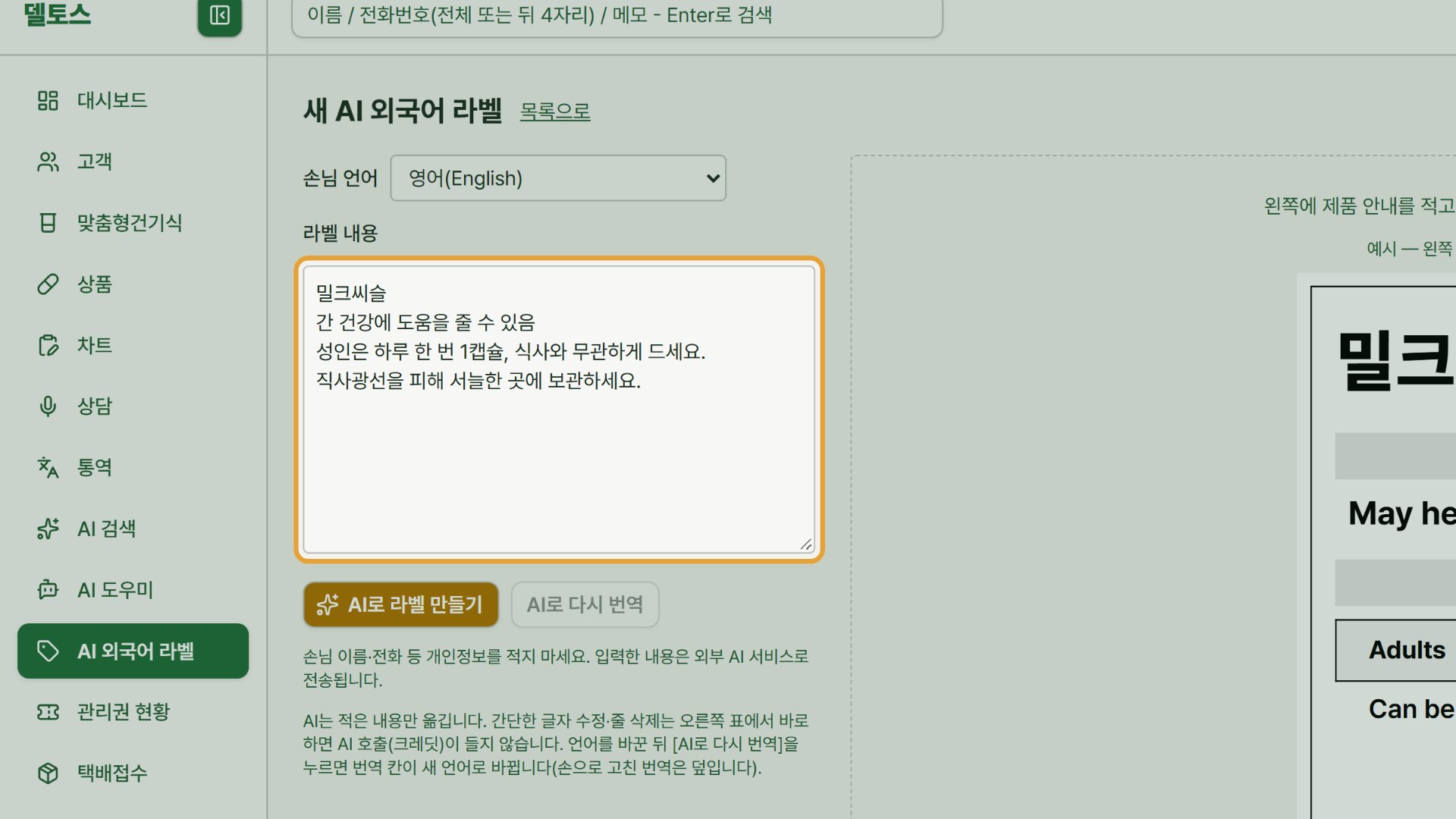
「손님 언어」를 고르고, 라벨에 넣을 제품 안내를 한국어로 적습니다. 예시처럼 짧게 적어도 됩니다. 손님 이름·전화 같은 개인정보는 적지 않습니다.
- 3
[AI로 라벨 만들기]를 누릅니다. AI는 적은 내용만 칸에 나눠 옮기며, 제품을 여러 개 적으면 라벨도 여러 장 나옵니다.
![3단계 — [AI로 라벨 만들기]를 누릅니다. AI는 적은 내용만 칸에 나눠 옮기며, 제품을 여러 개 적으면 라벨도 여러 장 나옵니다.](https://pub-90586dd02ca84e76b912cd28185e31b9.r2.dev/guide/labels/v2/step-03.jpg)
- 4
라벨 미리보기와 「한국어 | 번역」 표가 나옵니다. 어떤 뜻으로 나가는지 한국어 칸과 나란히 확인합니다. 「AI 검토 메모」가 뜨면 함께 읽습니다(인쇄되지 않습니다).
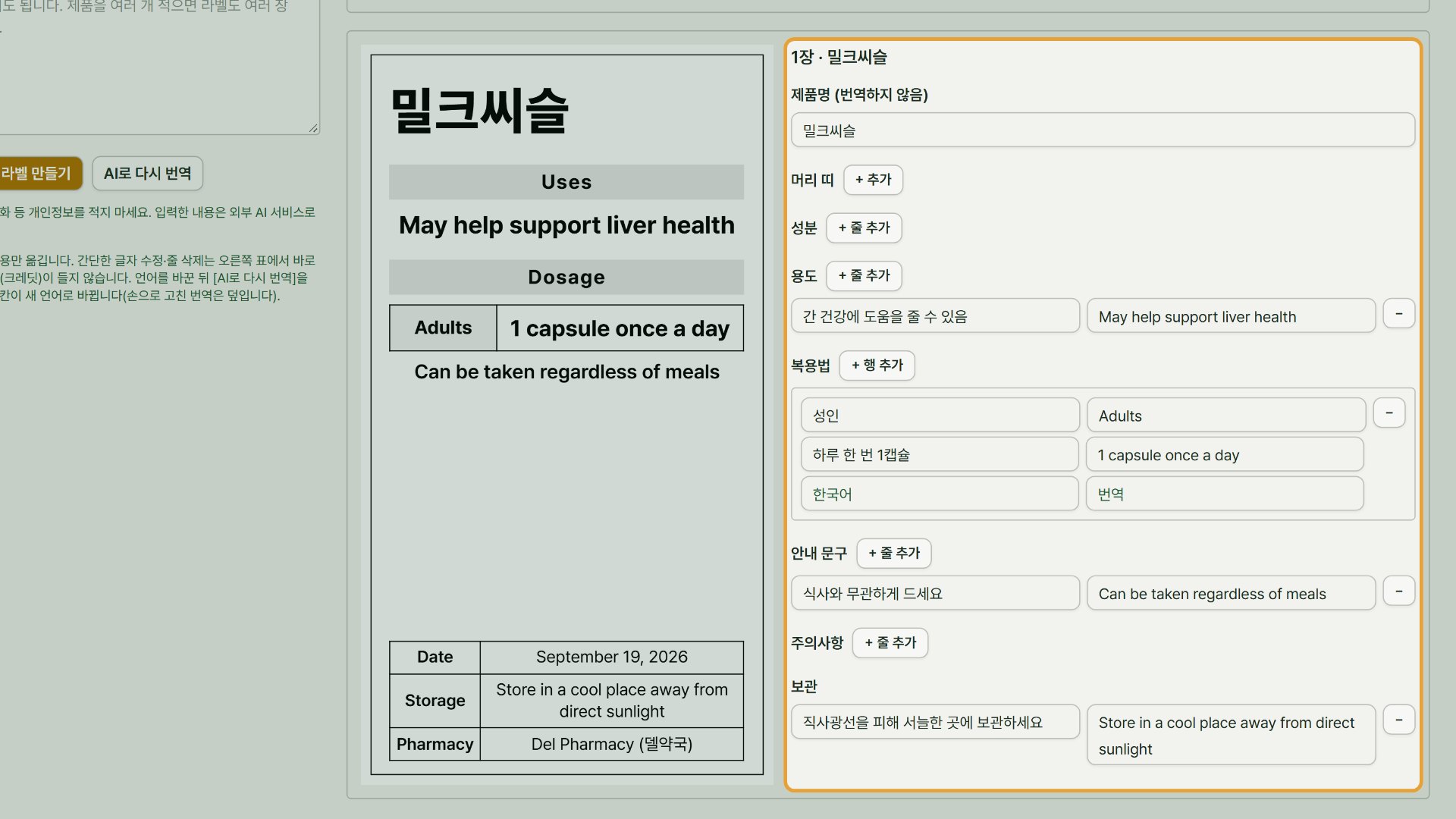
- 5
고칠 곳은 표에서 바로 고칩니다. [+ 줄 추가]로 줄을 더하고 [−]로 뺍니다. 표에서 고치는 것은 AI 호출이 없고 미리보기에 바로 반영됩니다.
![5단계 — 고칠 곳은 표에서 바로 고칩니다. [+ 줄 추가]로 줄을 더하고 [−]로 뺍니다. 표에서 고치는 것은 AI 호출이 없고 미리보기에 바로 반영됩니다.](https://pub-90586dd02ca84e76b912cd28185e31b9.r2.dev/guide/labels/v2/step-05.jpg)
- 6
다 고쳤으면 [저장]을 누릅니다. 「저장 안 됨」인 라벨은 목록에 남지 않으며, 저장한 뒤에 인쇄할 수 있습니다.
![6단계 — 다 고쳤으면 [저장]을 누릅니다. 「저장 안 됨」인 라벨은 목록에 남지 않으며, 저장한 뒤에 인쇄할 수 있습니다.](https://pub-90586dd02ca84e76b912cd28185e31b9.r2.dev/guide/labels/v2/step-06.jpg)
- 7
다른 언어가 필요하면 「손님 언어」를 바꾸고 [AI로 다시 번역]을 누릅니다. 한국어 칸을 기준으로 번역 칸만 새 언어로 바뀝니다(손으로 고친 번역은 덮입니다).
![7단계 — 다른 언어가 필요하면 「손님 언어」를 바꾸고 [AI로 다시 번역]을 누릅니다. 한국어 칸을 기준으로 번역 칸만 새 언어로 바뀝니다(손으로 고친 번역은 덮입니다).](https://pub-90586dd02ca84e76b912cd28185e31b9.r2.dev/guide/labels/v2/step-07.jpg)
- 8
「규격」에서 라벨 용지 크기를 고릅니다(직접 입력도 됩니다). 글자 크기는 규격에 맞게 자동으로 조절되며, 약국 정보·날짜 표시는 체크로 켜고 끕니다.
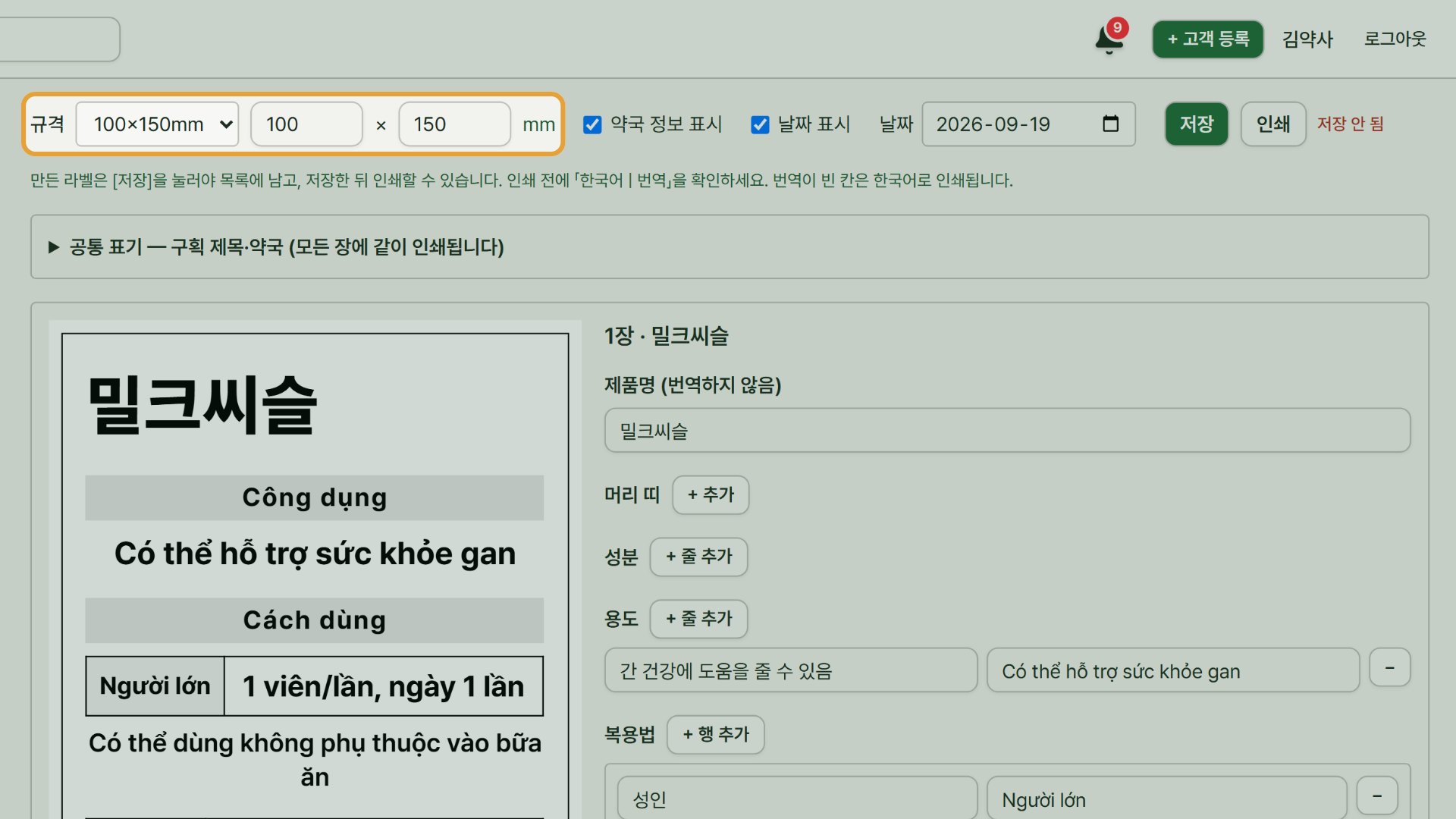
- 9
다시 번역한 것·규격을 바꾼 것도 [저장]을 눌러야 반영됩니다.
![9단계 — 다시 번역한 것·규격을 바꾼 것도 [저장]을 눌러야 반영됩니다.](https://pub-90586dd02ca84e76b912cd28185e31b9.r2.dev/guide/labels/v2/step-09.jpg)
- 10
「저장됨」을 확인하고 [인쇄]를 누르면 인쇄 미리보기 창이 열립니다. 저장하지 않은 라벨은 인쇄할 수 없습니다.
![10단계 — 「저장됨」을 확인하고 [인쇄]를 누르면 인쇄 미리보기 창이 열립니다. 저장하지 않은 라벨은 인쇄할 수 없습니다.](https://pub-90586dd02ca84e76b912cd28185e31b9.r2.dev/guide/labels/v2/step-10.jpg)
- 11
미리보기에서 라벨을 확인하고 창의 [인쇄]를 눌러 라벨 프린터로 인쇄합니다.
![11단계 — 미리보기에서 라벨을 확인하고 창의 [인쇄]를 눌러 라벨 프린터로 인쇄합니다.](https://pub-90586dd02ca84e76b912cd28185e31b9.r2.dev/guide/labels/v2/step-11.jpg)
- 12
저장한 라벨은 목록에 남습니다. [열기]로 다시 열어 고치거나, 같은 라벨을 다시 인쇄합니다.
![12단계 — 저장한 라벨은 목록에 남습니다. [열기]로 다시 열어 고치거나, 같은 라벨을 다시 인쇄합니다.](https://pub-90586dd02ca84e76b912cd28185e31b9.r2.dev/guide/labels/v2/step-12.jpg)