
맞춤형건기식 한눈에 보기
1:54설문으로 상태를 받고, 상담을 기록해 소분 처방을 남기고, 결제를 안내한 뒤 조제해 고객에게 전하기까지 — 손님 한 명의 일이 이어지는 순서를 따라가 봅니다.
이미지로 보기
그림을 누르면 크게 열립니다.
- 1
상담 전에 설문 링크를 문자로 보냅니다(문자 템플릿의 #{설문링크}). 응답이 오면 「설문」에서 대표 설문을 열고 [응답 보기]를 누릅니다.
![1단계 — 상담 전에 설문 링크를 문자로 보냅니다(문자 템플릿의 #{설문링크}). 응답이 오면 「설문」에서 대표 설문을 열고 [응답 보기]를 누릅니다.](https://pub-90586dd02ca84e76b912cd28185e31b9.r2.dev/guide/flow/v4/step-01.jpg)
- 2
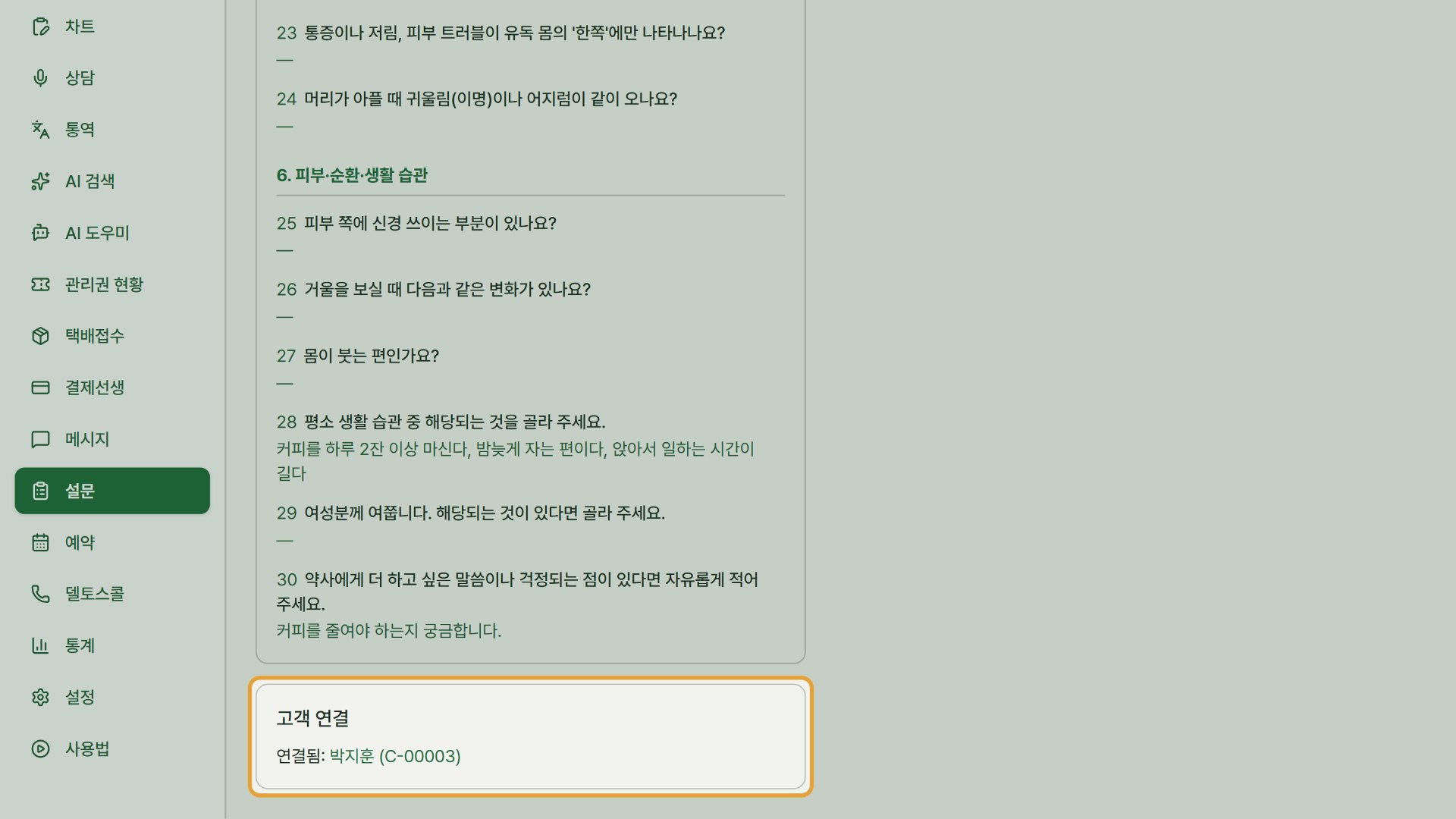
응답을 눌러 답변을 읽고, 맨 아래 「고객 연결」에서 연결된 고객을 확인합니다.
- 3
고객 상세에서 [상담 시작]을 누릅니다.
![3단계 — 고객 상세에서 [상담 시작]을 누릅니다.](https://pub-90586dd02ca84e76b912cd28185e31b9.r2.dev/guide/flow/v4/step-03.jpg)
- 4
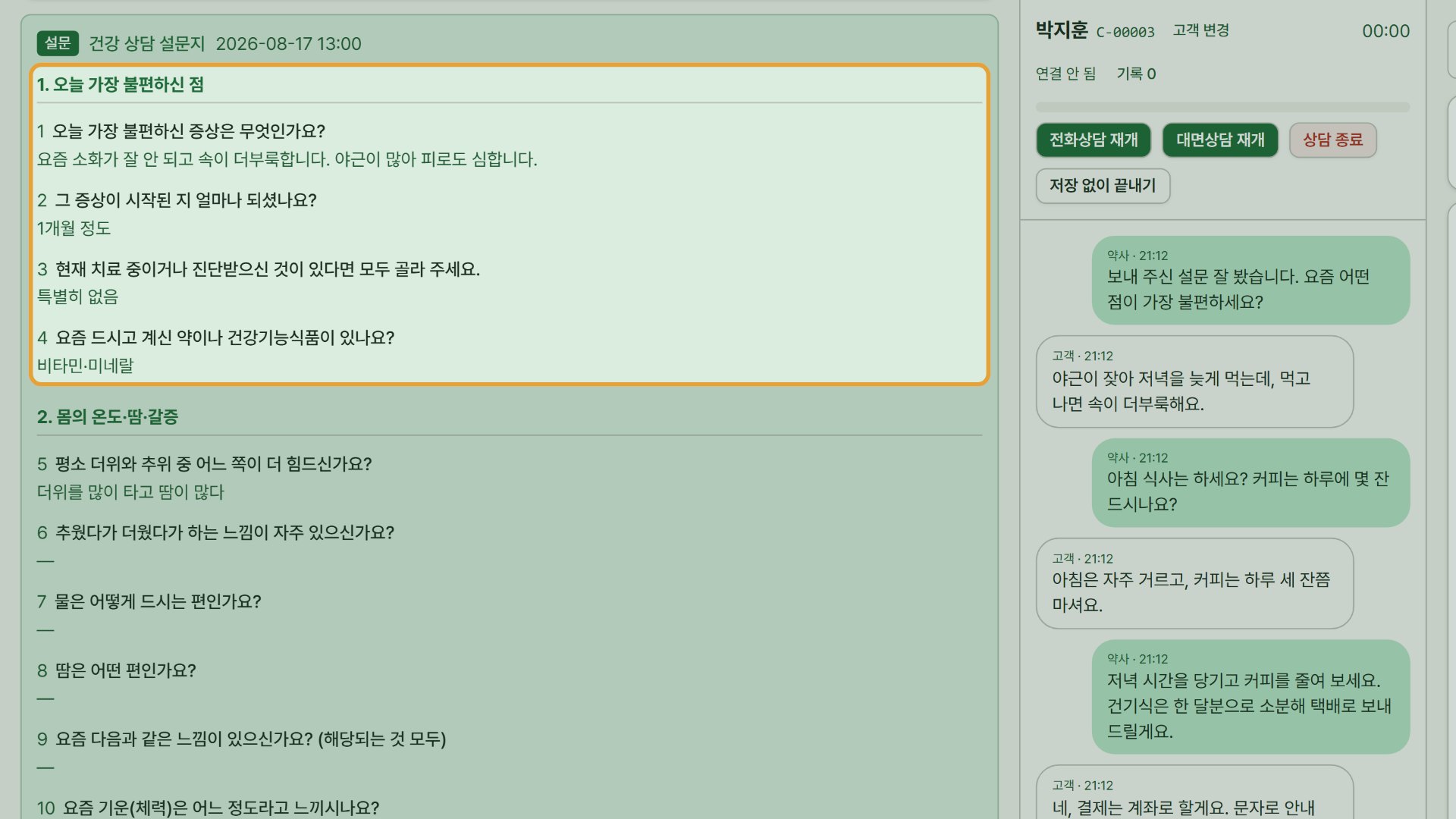
상담 화면 왼쪽에서 이전 차트와 설문 응답을 보면서 상담합니다.
- 5
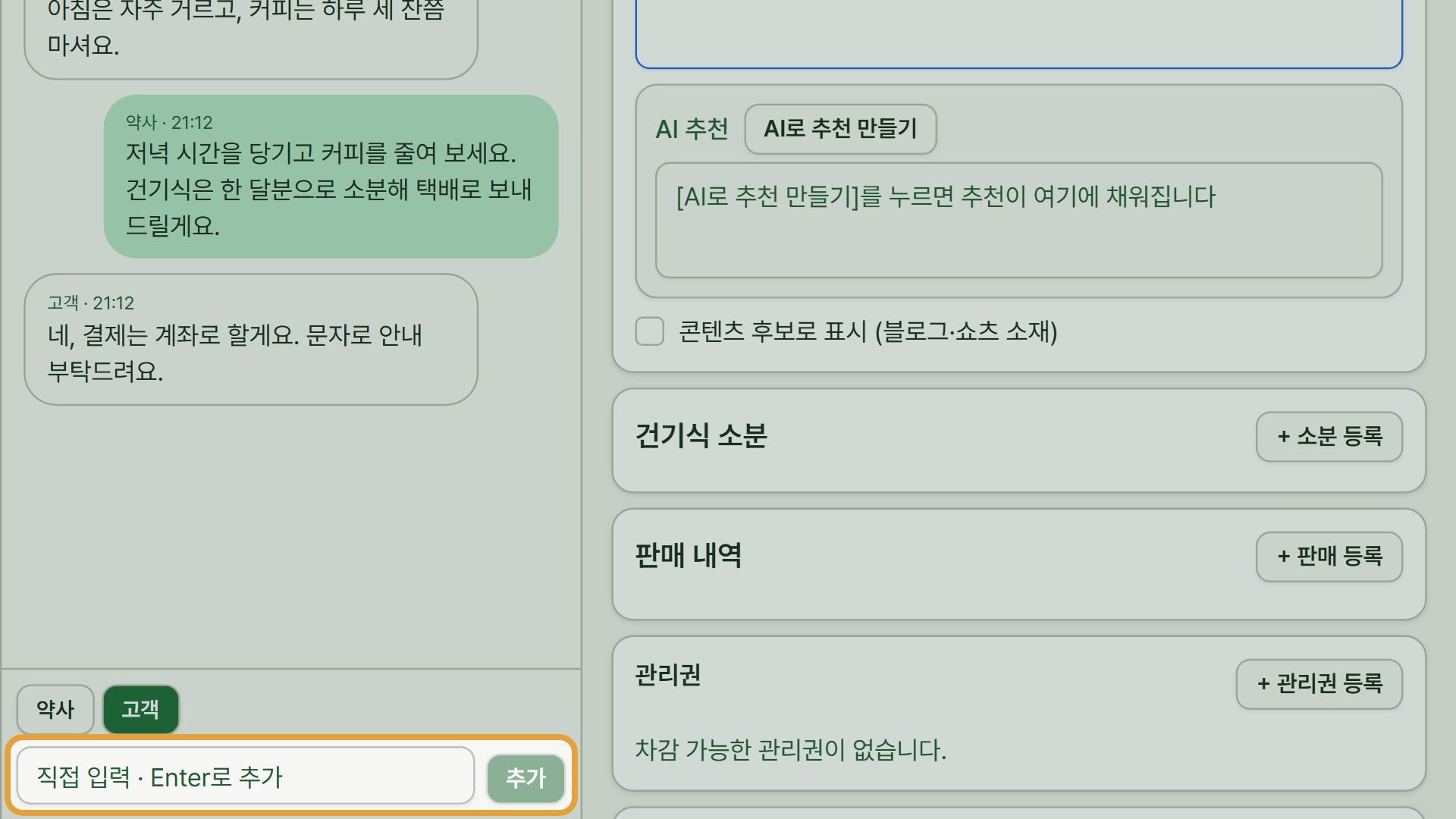
대화는 마이크 자막으로 기록됩니다. 아래 직접 입력 칸에 적어 넣을 수도 있습니다.
- 6
상담이 끝나면 [AI로 정리]를 눌러 상담 노트 초안을 받고, 내용을 확인해 고칩니다.
![6단계 — 상담이 끝나면 [AI로 정리]를 눌러 상담 노트 초안을 받고, 내용을 확인해 고칩니다.](https://pub-90586dd02ca84e76b912cd28185e31b9.r2.dev/guide/flow/v4/step-06.jpg)
- 7
[+ 소분 등록]을 누르고 [세트 불러오기]에서 세트를 고르면 구성 제품이 한 번에 담깁니다.
![7단계 — [+ 소분 등록]을 누르고 [세트 불러오기]에서 세트를 고르면 구성 제품이 한 번에 담깁니다.](https://pub-90586dd02ca84e76b912cd28185e31b9.r2.dev/guide/flow/v4/step-07.jpg)
- 8
제품마다 횟수·시점별 양·일수를 맞추고, 판매금액·소비기한을 확인해 [확인]을 누릅니다.
![8단계 — 제품마다 횟수·시점별 양·일수를 맞추고, 판매금액·소비기한을 확인해 [확인]을 누릅니다.](https://pub-90586dd02ca84e76b912cd28185e31b9.r2.dev/guide/flow/v4/step-08.jpg)
- 9
[차트 저장]을 누릅니다. 상담 노트·대화 기록·소분 처방이 차트 한 장으로 저장됩니다.
![9단계 — [차트 저장]을 누릅니다. 상담 노트·대화 기록·소분 처방이 차트 한 장으로 저장됩니다.](https://pub-90586dd02ca84e76b912cd28185e31b9.r2.dev/guide/flow/v4/step-09.jpg)
- 10
전화 상담이면 고객 상세 [결제선생] 탭에서 품목·금액을 확인하고 [청구서 보내기]를 누릅니다(결제선생 연동 후).
![10단계 — 전화 상담이면 고객 상세 [결제선생] 탭에서 품목·금액을 확인하고 [청구서 보내기]를 누릅니다(결제선생 연동 후).](https://pub-90586dd02ca84e76b912cd28185e31b9.r2.dev/guide/flow/v4/step-10.jpg)
- 11
계좌로 받을 땐 [알림톡·문자] 탭의 [문자] 목록에서 「계좌번호안내」 템플릿을 누릅니다.
![11단계 — 계좌로 받을 땐 [알림톡·문자] 탭의 [문자] 목록에서 「계좌번호안내」 템플릿을 누릅니다.](https://pub-90586dd02ca84e76b912cd28185e31b9.r2.dev/guide/flow/v4/step-11.jpg)
- 12
미리보기에서 주문내역·총금액이 채워진 것을 확인하고 [발송]을 누릅니다. 입금 계좌는 설정 > 약국 정보에 넣어 두면 자동으로 들어갑니다.
![12단계 — 미리보기에서 주문내역·총금액이 채워진 것을 확인하고 [발송]을 누릅니다. 입금 계좌는 설정 > 약국 정보에 넣어 두면 자동으로 들어갑니다.](https://pub-90586dd02ca84e76b912cd28185e31b9.r2.dev/guide/flow/v4/step-12.jpg)
- 13
결제가 확인되면 차트 카드의 [조제 전송]으로 처방을 조제기에 보내고(연동 약국), [라벨 인쇄]로 라벨 창을 엽니다.
![13단계 — 결제가 확인되면 차트 카드의 [조제 전송]으로 처방을 조제기에 보내고(연동 약국), [라벨 인쇄]로 라벨 창을 엽니다.](https://pub-90586dd02ca84e76b912cd28185e31b9.r2.dev/guide/flow/v4/step-13.jpg)
- 14
라벨 미리보기에서 제품·섭취방법·소비기한을 확인하고 [인쇄]를 누릅니다. 제품 정보 QR이 함께 인쇄됩니다.
![14단계 — 라벨 미리보기에서 제품·섭취방법·소비기한을 확인하고 [인쇄]를 누릅니다. 제품 정보 QR이 함께 인쇄됩니다.](https://pub-90586dd02ca84e76b912cd28185e31b9.r2.dev/guide/flow/v4/step-14.jpg)
- 15
포장이 끝나면 고객 상세 기본정보의 주소 옆 [택배접수]를 누릅니다.
![15단계 — 포장이 끝나면 고객 상세 기본정보의 주소 옆 [택배접수]를 누릅니다.](https://pub-90586dd02ca84e76b912cd28185e31b9.r2.dev/guide/flow/v4/step-15.jpg)
- 16
받는분은 고객 정보로 채워져 있습니다. 주소·물품명·박스 규격을 확인하고 [접수하기]를 누릅니다(택배 연동을 마친 약국).
![16단계 — 받는분은 고객 정보로 채워져 있습니다. 주소·물품명·박스 규격을 확인하고 [접수하기]를 누릅니다(택배 연동을 마친 약국).](https://pub-90586dd02ca84e76b912cd28185e31b9.r2.dev/guide/flow/v4/step-16.jpg)