이미지로 보기
그림을 누르면 크게 열립니다.
- 1
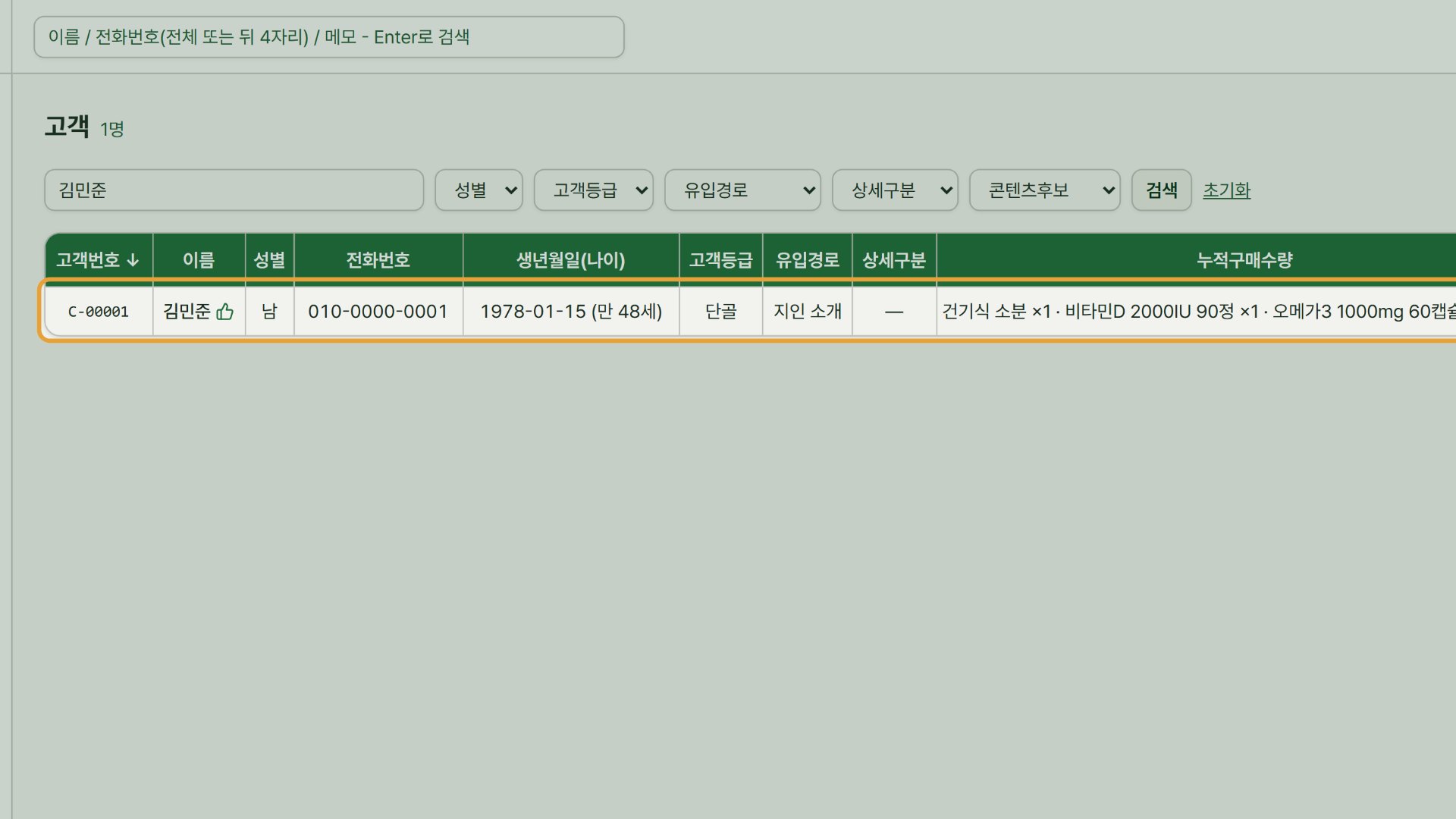
고객 목록에서 이름이나 전화번호 뒤 4자리로 찾습니다.
- 2
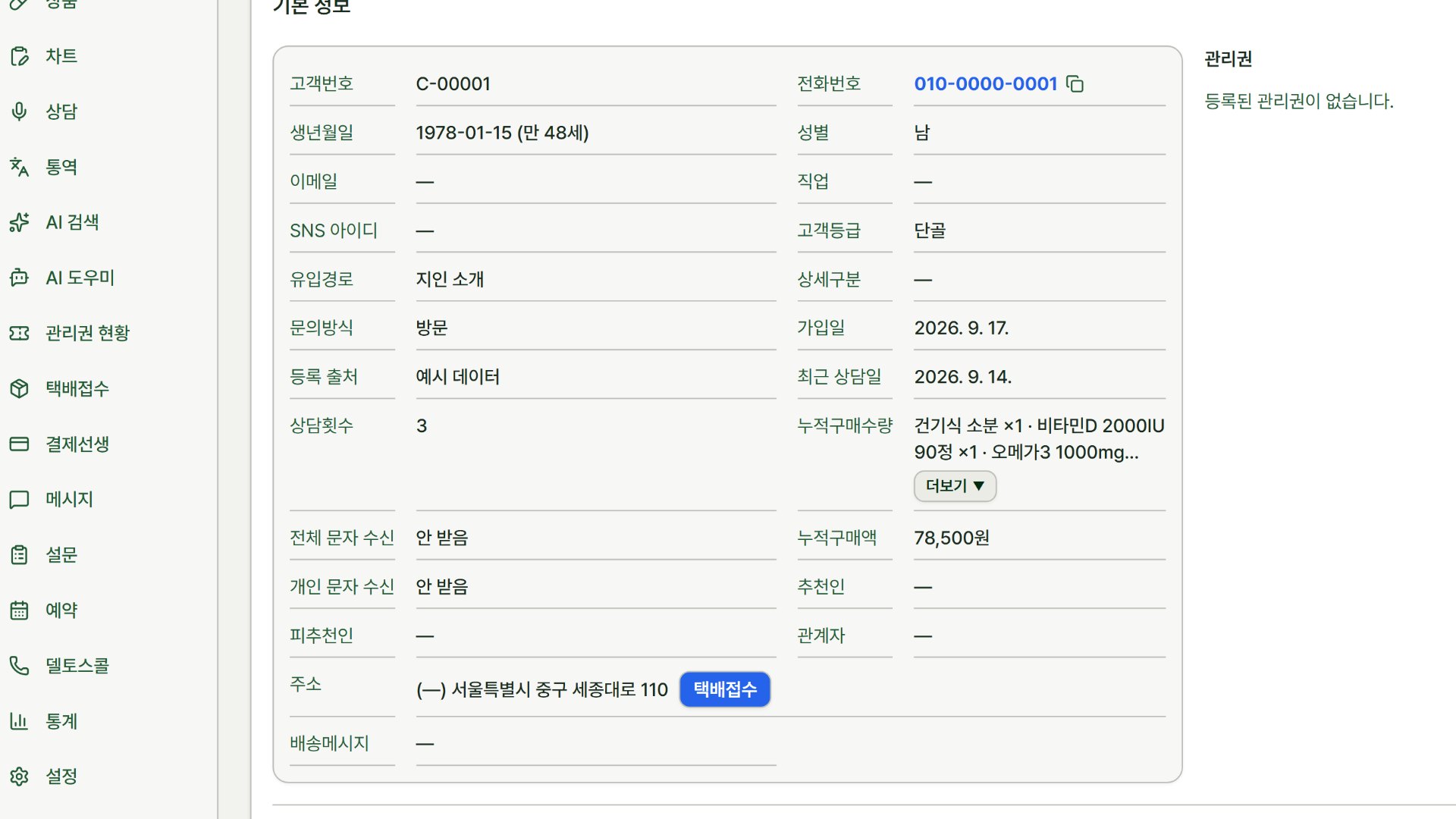
고객을 누르면 기본 정보와 상담·구매 이력이 한 화면에 나옵니다.
- 3
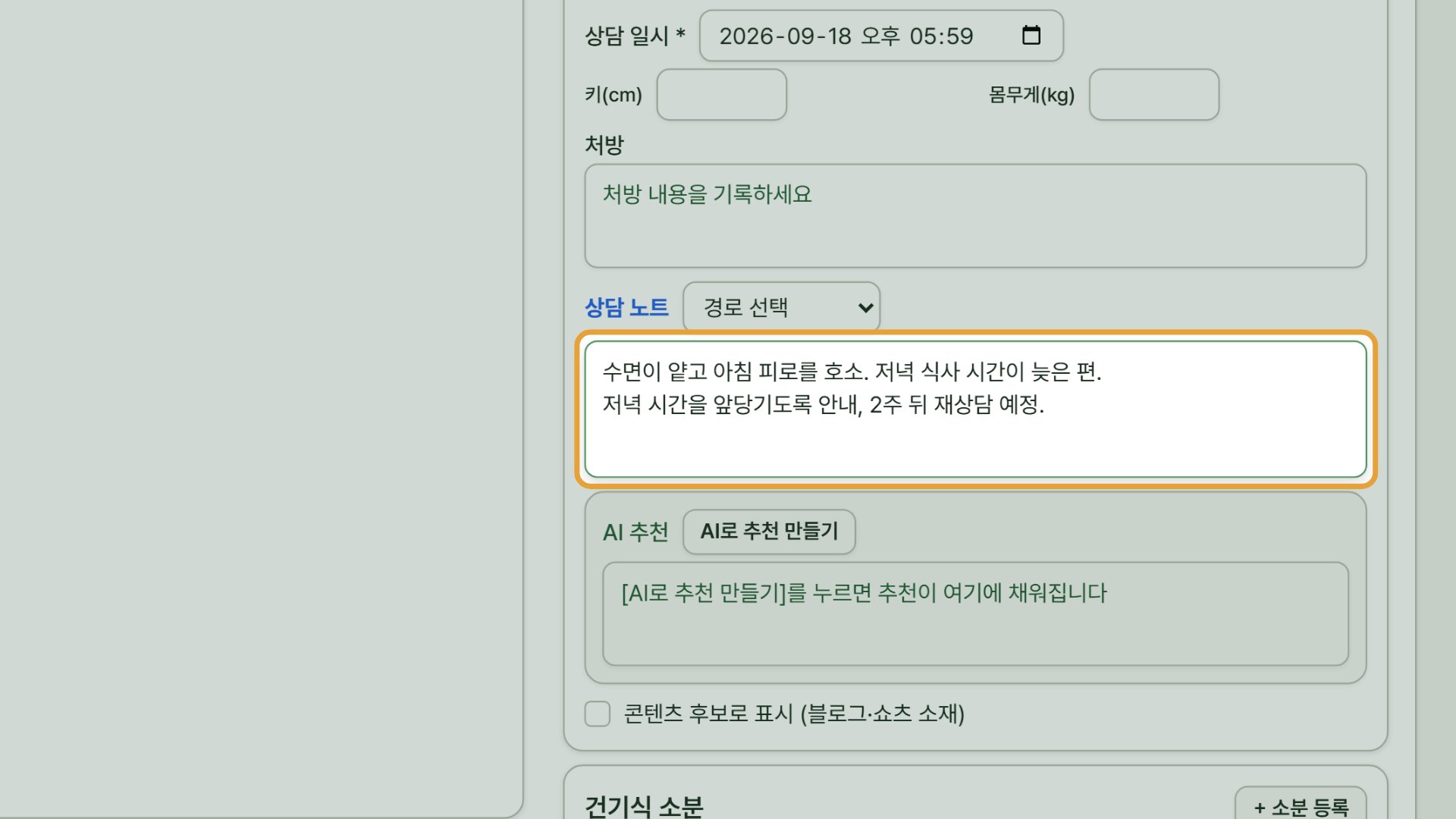
고객 상세의 차트 작성 칸에서 상담 노트를 적습니다.
- 4
[+ 판매 등록]에서 상품을 찾아 담으면 단가가 채워집니다.
![4단계 — [+ 판매 등록]에서 상품을 찾아 담으면 단가가 채워집니다.](https://pub-90586dd02ca84e76b912cd28185e31b9.r2.dev/guide/tour/v2/step-04.jpg)
- 5
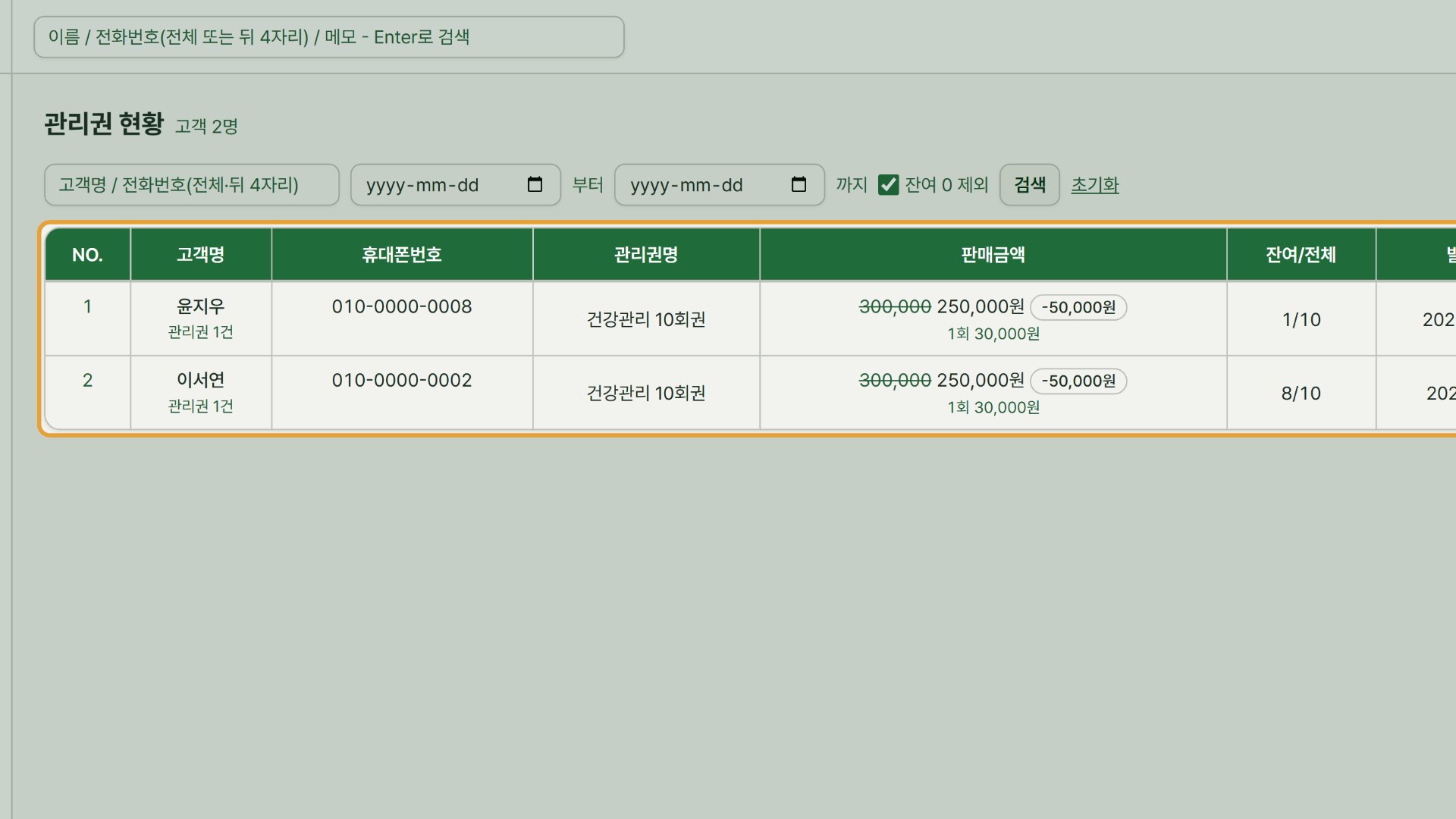
관리권의 잔여 횟수는 「관리권 현황」에서 봅니다.
- 6
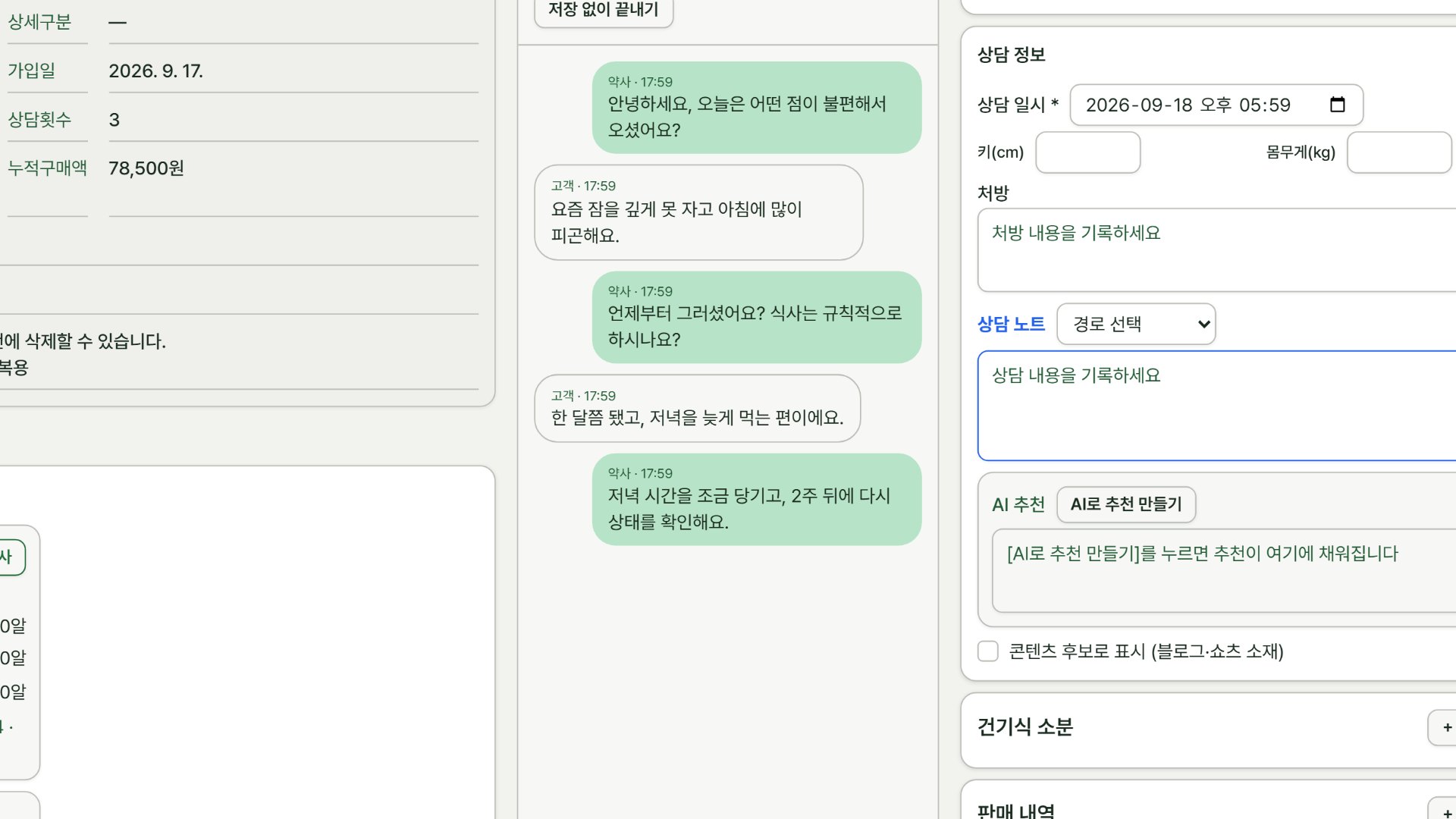
상담을 시작하면 대화가 자막으로 쌓입니다.
- 7
[AI로 정리]를 누르면 상담 노트 초안이 채워집니다. 확인하고 저장합니다.
![7단계 — [AI로 정리]를 누르면 상담 노트 초안이 채워집니다. 확인하고 저장합니다.](https://pub-90586dd02ca84e76b912cd28185e31b9.r2.dev/guide/tour/v2/step-07.jpg)
- 8
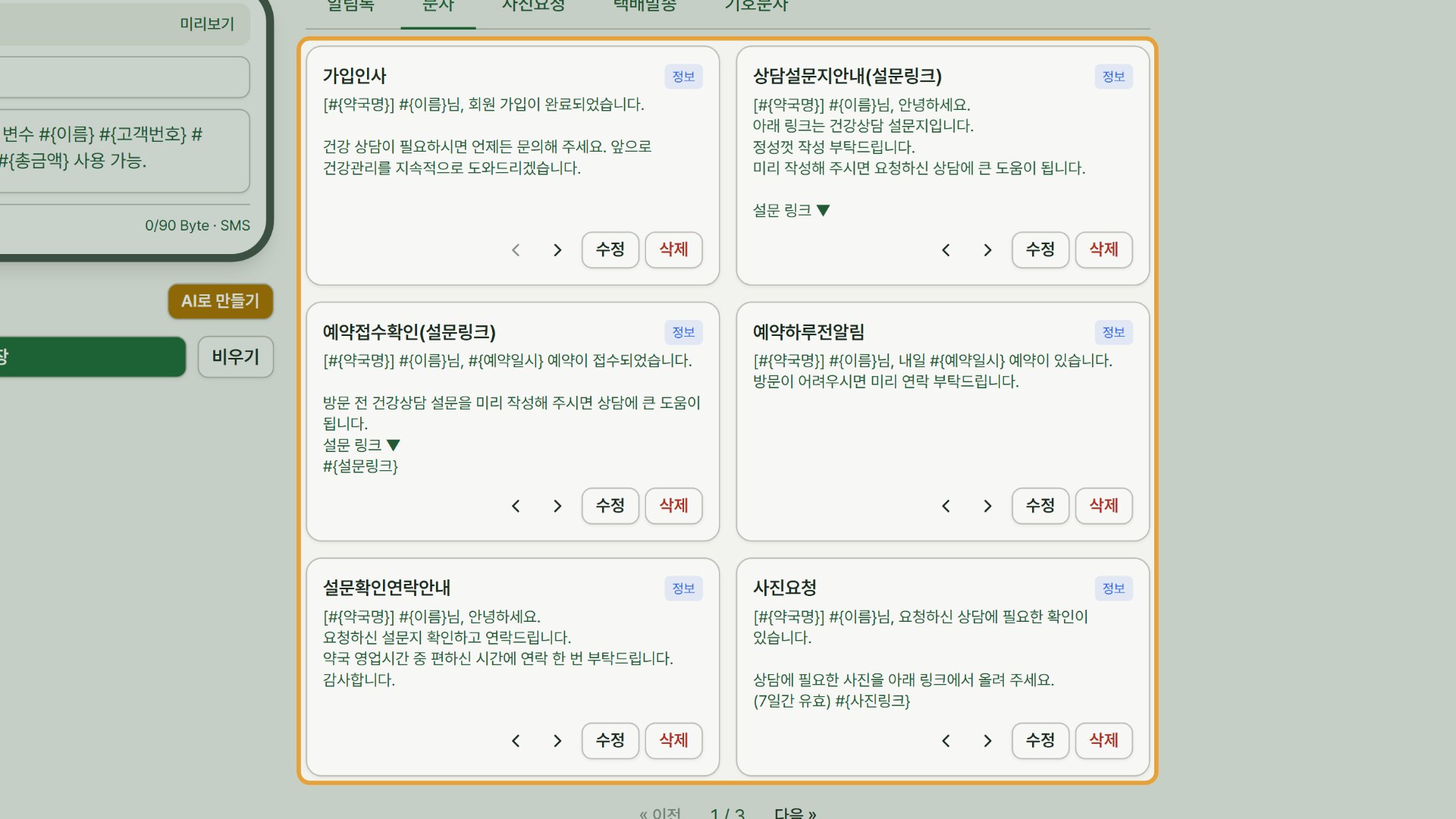
자주 쓰는 문구는 메시지 > 템플릿에 저장해 둡니다.
- 9
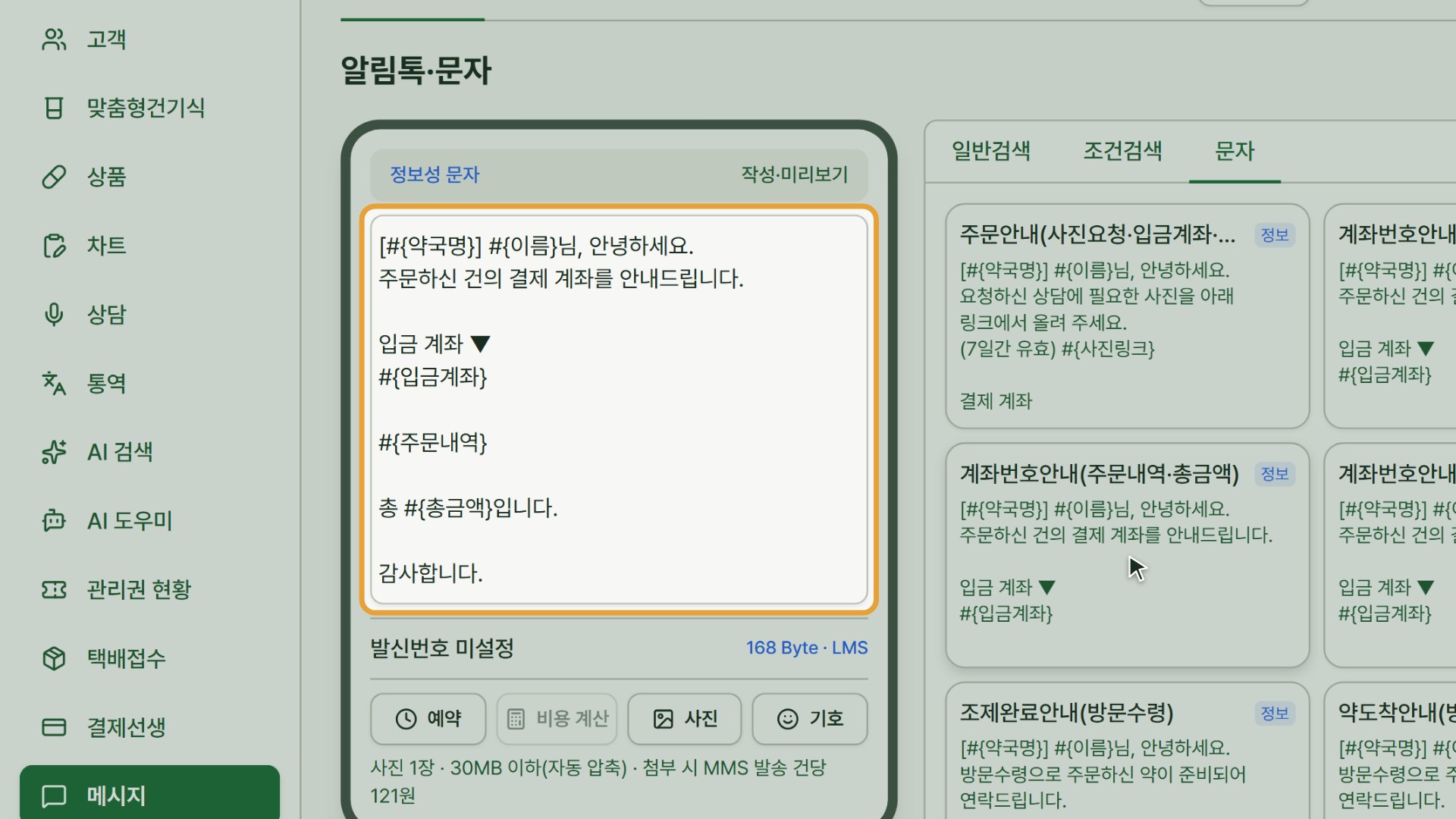
발송 화면에서 템플릿을 불러오면 #{이름}·#{주문내역} 같은 변수가 고객별로 채워집니다.
- 10
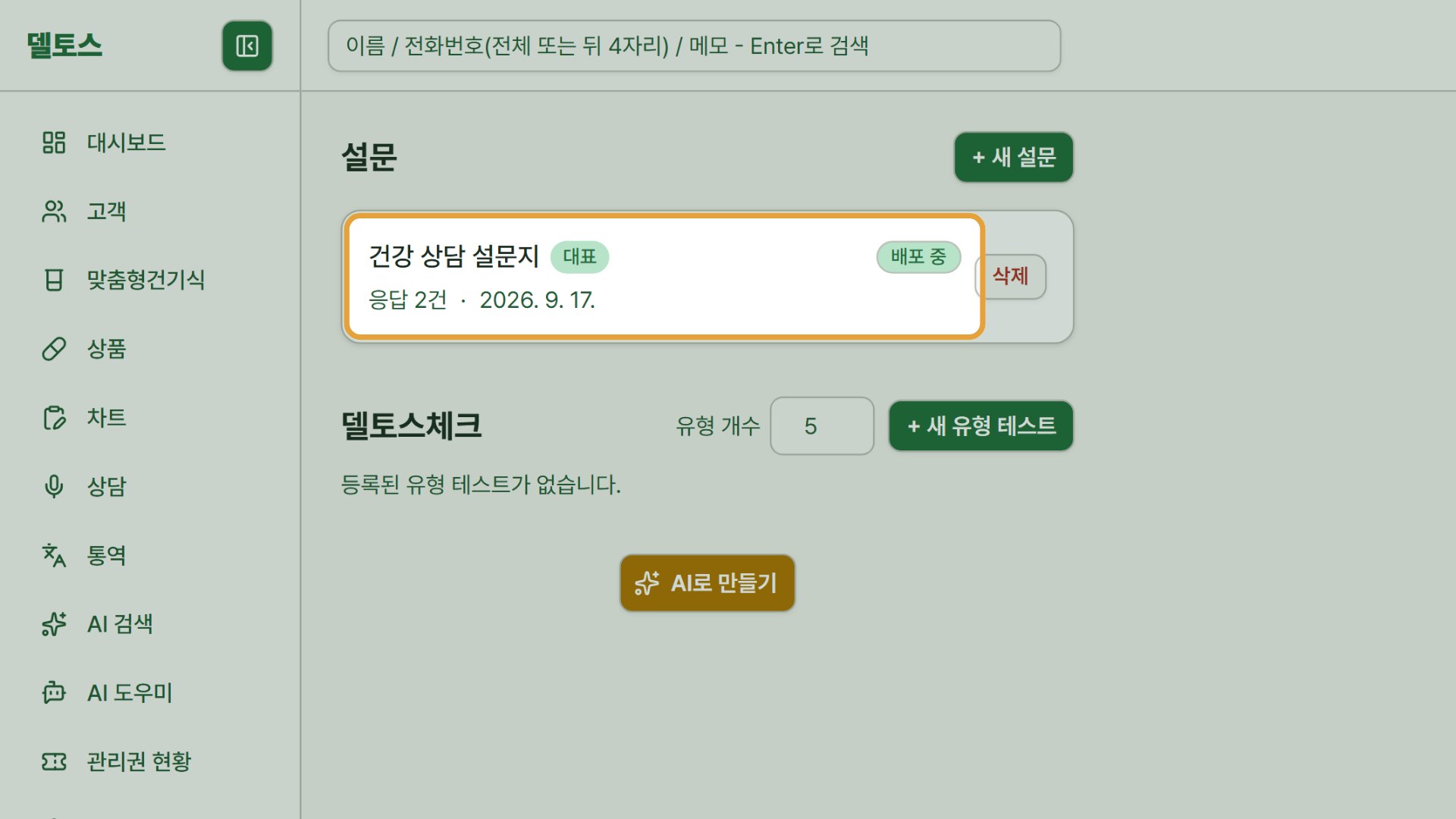
설문을 만들어 링크로 보내면 상담 전에 답을 받습니다.
- 11
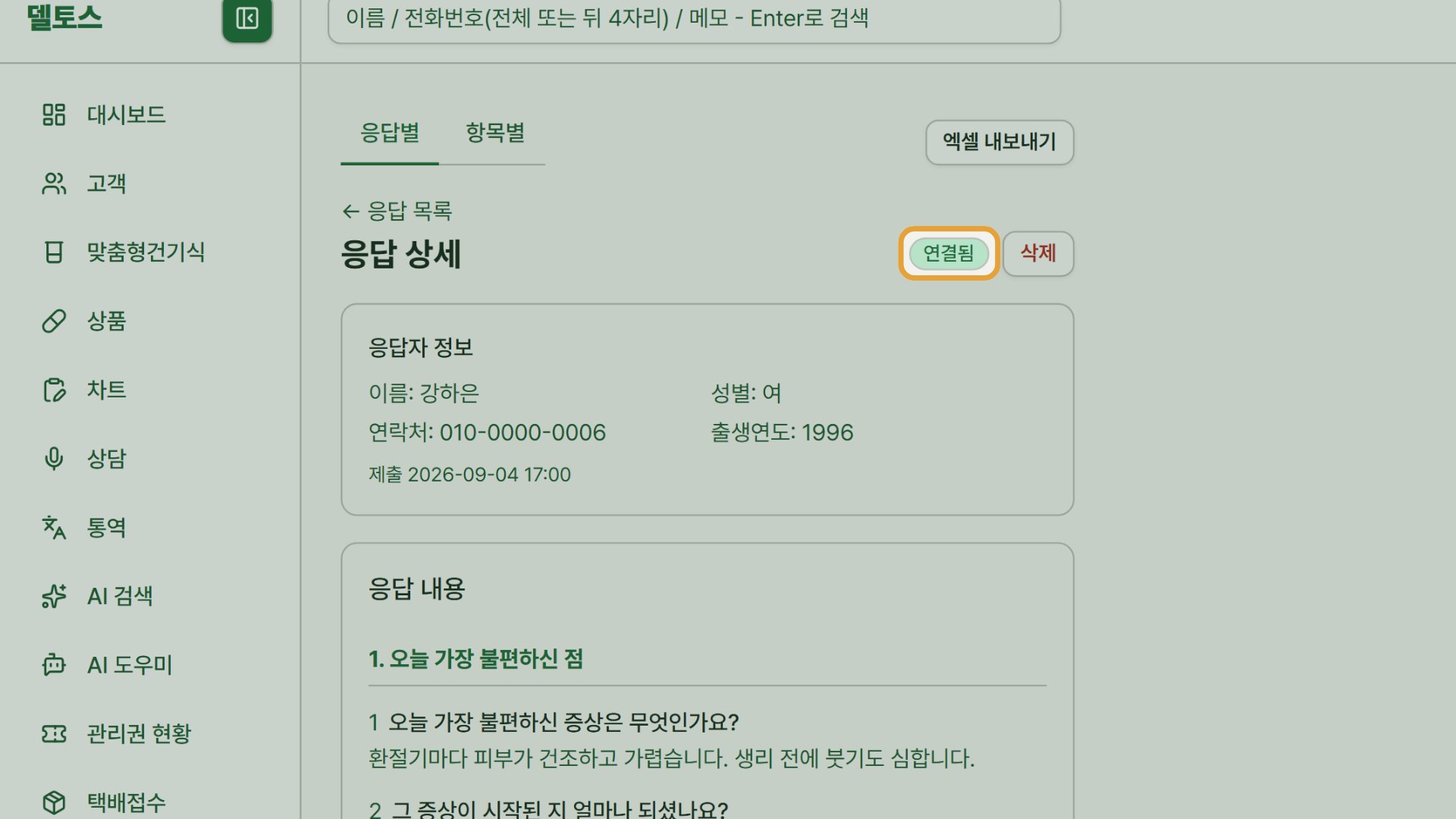
응답은 전화번호로 고객 기록에 연결됩니다.
- 12
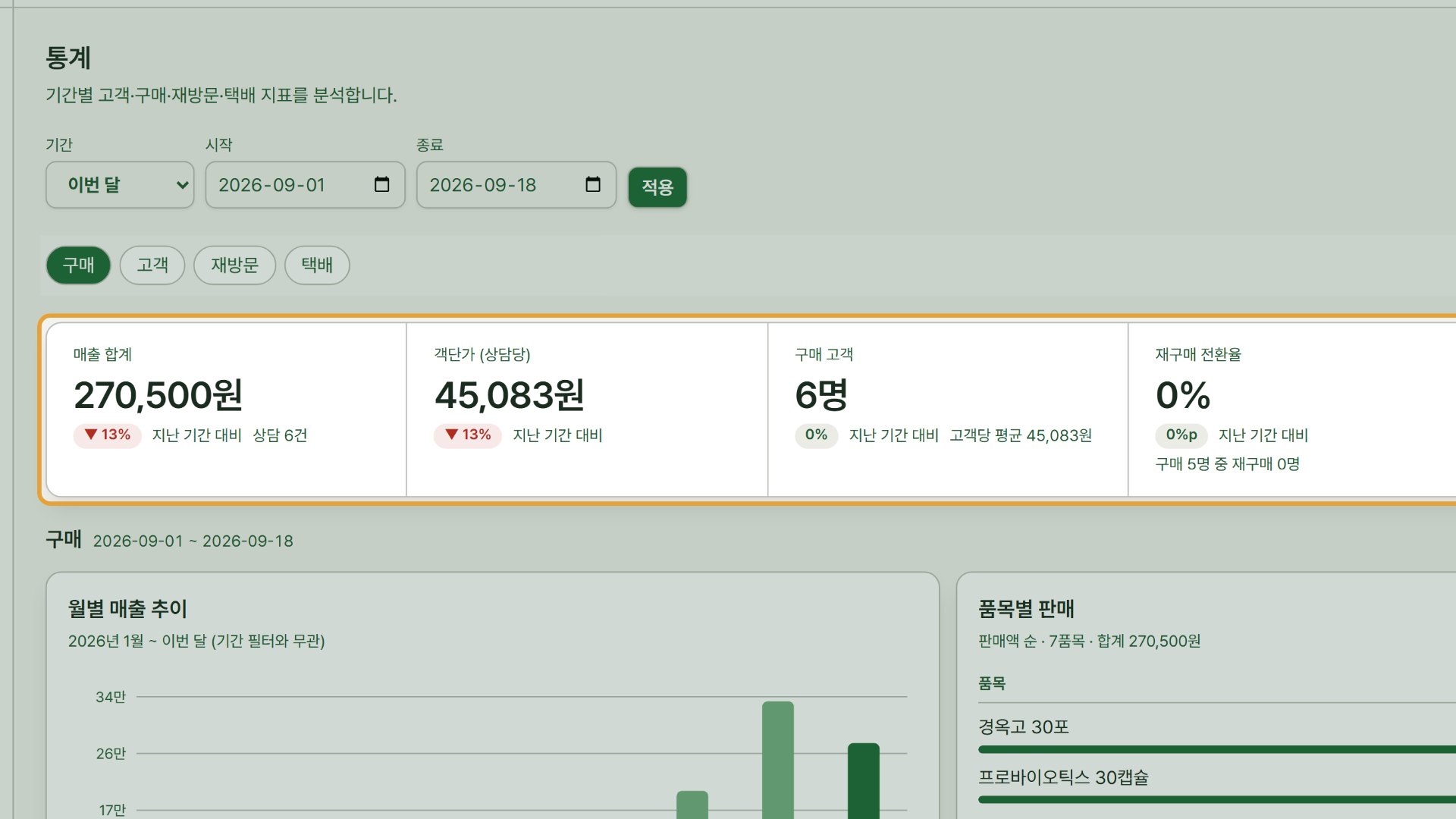
통계에서 매출·재방문을 기간별로 봅니다.